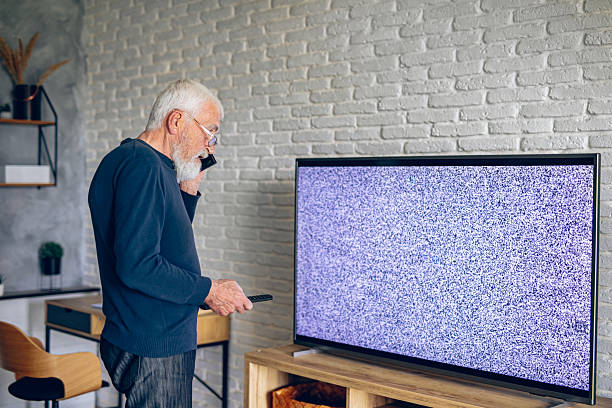
Jei namuose stovi LG televizorius, anksčiau ar vėliau susidursite su bent viena iš tų situacijų, kai ekranas užsikerta, programėlės neatsidaro arba pats prietaisas tiesiog „pakimba” viduryje filmo. Tai nėra gėda pripažinti – LG webOS sistema, nors ir patogi, kartais mėgsta parodyti charakterį. Šiame straipsnyje surinkau dažniausiai pasitaikančias problemas ir realiai veikiančius sprendimus, kuriuos galite išbandyti patys, prieš skambindami į servisą.
Kodėl LG televizoriai apskritai strigsta
Prieš pereinant prie konkrečių problemų, verta suprasti, kodėl apskritai tos klaidos atsiranda. LG naudoja savo webOS operacinę sistemą, kuri, tiesą sakant, yra gana sudėtinga programinė aplinka su daugybe fone veikiančių procesų. Kuo senesnis televizorius, tuo mažiau jame RAM atminties ir procesoriaus galios, todėl naujausios programėlių versijos jį tiesiog „užguja”.
Kita priežastis – nesibaigiantys atnaujinimai. Netflix, YouTube, Spotify ir kitos programėlės nuolat išleidžia naujas versijas, kurios reikalauja daugiau resursų nei senoji sistema gali suteikti. Pridėkime dar ir tai, kad daugelis vartotojų niekada neišvalo talpyklos (cache) ar nepaleidžia televizoriaus iš naujo mėnesių mėnesius – rezultatas akivaizdus.
Televizorius užstringa arba lėtai reaguoja
Tai bene populiariausias skundas. Įjungiate televizorių, spaudžiate pulteliu, o meniu atsiveria po penkių sekundžių arba visai neatsiveria. Pirmiausia patikrinkite, kiek programėlių turite atidarę fone – webOS jas laiko aktyvias net kai jomis nesinaudojate.
Sprendimas paprastas: paspauskite Home mygtuką, tada naudodami rodykles peržiūrėkite apačioje esančią programėlių juostą ir uždarykite tas, kurios jums šiuo metu nereikalingos (paprastai tai daroma paspaudus žemyn ir tada X arba Minus mygtuką ant konkrečios programėlės ikonos). Jei tai nepadeda, laikas atlikti pilną perkrovimą – ne tiesiog išjungti pulteliu, o ištraukti televizorių iš elektros lizdo maždaug 30 sekundžių. Skirtingai nei kompiuteryje, standartinis išjungimas pulteliu neišvalo visos atminties.
Kai net perkrovimas nepadeda
Jei problema kartojasi kas kelias dienas, verta patikrinti, ar televizorius turi pakankamai laisvos vidinės atminties. Eikite į Settings → General → About This TV ir pažiūrėkite, kiek vietos liko. Jei liko mažiau nei 500 MB, būtina ištrinti nenaudojamas programėles arba jų talpyklas.
Programėlės neatsidaro arba iškrenta
Netflix užsidaro pats savaime, YouTube rodo juodą ekraną, o Disney+ tiesiog neatsidaro – pažįstama? Šios problemos dažniausiai kyla dėl pasenusios programėlės versijos arba sugadintos talpyklos.
Pirmas žingsnis – patikrinti, ar programėlė apskritai atnaujinta. Eikite į LG Content Store, raskite problematišką programėlę ir pažiūrėkite, ar rodomas mygtukas „Update”. Jei taip, atnaujinkite ir bandykite dar kartą.
Jeigu atnaujinimas neišsprendė reikalo, reikia programėlę visiškai ištrinti ir įdiegti iš naujo. Tai skamba drastiškai, bet dažniausiai tai vienintelis būdas atsikratyti sugadintų failų, kurie kaupiasi laikui bėgant. Nepamirškite – po pakartotinio diegimo teks iš naujo prisijungti prie savo paskyros.
Kai kalta pati sistema, ne programėlė
Kartais problema slypi ne konkrečioje programėlėje, o pačioje webOS versijoje. Senesni televizoriai (2018-2019 metų modeliai) kartais nebegauna palaikymo naujausioms streaming platformoms, todėl net ir atnaujinus programėlę, ji vis tiek gali neveikti korektiškai. Tokiu atveju vienintelis realus sprendimas – naudoti išorinį įrenginį, pavyzdžiui, Chromecast ar Fire TV Stick, prijungtą prie HDMI lizdo.
Sistemos atnaujinimo klaidos
„Update failed” arba „Nepavyko atnaujinti sistemos” – vienas erzinančiausių pranešimų, ypač kai televizorius kaskart bando atnaujinimą pakartoti ir vėl nesėkmingai. Dažniausia priežastis – nestabilus interneto ryšys atnaujinimo metu.
Prieš bandant dar kartą, įsitikinkite, kad televizorius prijungtas prie interneto laidu, o ne per Wi-Fi, jei tik yra galimybė. Belaidžio ryšio svyravimai atnaujinimo metu dažniausiai ir yra kaltininkas. Taip pat patikrinkite, ar maršrutizatoriaus nustatymuose neįjungtas koks nors ribojimas srauto greičiui konkrečiam įrenginiui.
Jei atnaujinimas vis tiek nepavyksta, eikite į Settings → General → About This TV → Check for Updates ir bandykite rankiniu būdu. Kartais sistema tiesiog „užstringa” tarp senos ir naujos versijos, ir rankinis paleidimas priverčia procesą užbaigti korektiškai.
Garso ir vaizdo sinchronizacijos problemos
Kai garsas atsilieka nuo vaizdo arba atvirkščiai, dažniausiai kalta ne pati programa, o televizoriaus procesoriaus apkrova apdorojant vaizdo signalą. Ši problema ypač dažna žiūrint 4K turinį per streaming programėles.
Pirmiausia patikrinkite Settings → Sound → Sound Out nustatymus. Jei naudojate išorinę garso sistemą per HDMI ARC arba optinį kabelį, būtent ten dažniausiai slypi delsimo priežastis. Yra specialus nustatymas „AV Sync Adjustment”, leidžiantis rankiniu būdu pakoreguoti garso vėlavimą milisekundėmis – dažnai pakanka pridėti 100-150 ms, kad viskas susiderintų.
Jei naudojate televizoriaus vidinius garsiakalbius ir problema vis tiek išlieka, tai jau rimtesnis signalas, kad reikia pilno gamyklinių nustatymų atstatymo.
Kada verta atstatyti gamyklinius nustatymus
Tai kraštutinė priemonė, bet kartais neišvengiama. Jei televizorius strigsta nuolat, nepadeda nei programėlių perinstaliavimas, nei atmintinės valymas, gamyklinis atstatymas dažniausiai išsprendžia 90 proc. problemų.
Eikite į Settings → General → System → Reset to Initial Settings. Svarbu žinoti – tai ištrins visas jūsų prisijungimo informacijas, asmeninius nustatymus ir įdiegtas programėles. Po atstatymo televizorius veiks taip, lyg tik būtų atneštas iš parduotuvės.
Prieš tai darant, rekomenduoju užsirašyti, kokias programėles ir su kokiais duomenimis naudojote, kad procesas po atstatymo užtruktų kuo trumpiau. Taip pat verta prieš atstatymą patikrinti, ar sistema turi naujausią programinės įrangos versiją – kartais problema atsiranda būtent dėl pasenusios sistemos, o ne dėl sukauptų klaidų.
Kelios smulkmenos, kurios sutaupys jums nervų
Baigiant norėčiau pasidalinti keliomis smulkiomis, bet praktiškai naudingomis pastabomis, kurios dažnai lieka nepastebėtos oficialiuose vadovuose. Pirma – reguliariai (bent kartą per mėnesį) atlikite pilną televizoriaus perkrovimą ištraukiant iš lizdo, net jei viskas veikia sklandžiai. Tai profilaktinė priemonė, panaši į kompiuterio perkrovimą – daugelis smulkių klaidų fone kaupiasi nepastebimai.
Antra – nesikaupkite programėlių, kurių nenaudojate. Kiekviena įdiegta programėlė, net neaktyvi, užima vietos ir kartais paleidžia fono procesus. Trečia – jei televizorius senesnis nei ketveri metai ir strigimai tapo kasdienybe, verta rimtai apsvarstyti išorinio streaming įrenginio pirkimą, nes senstančiai techninei įrangai tiesiog fiziškai sunku „pavežti” naujausią programinę įrangą, kad ir kiek kartų atstatytumėte gamyklinius nustatymus.
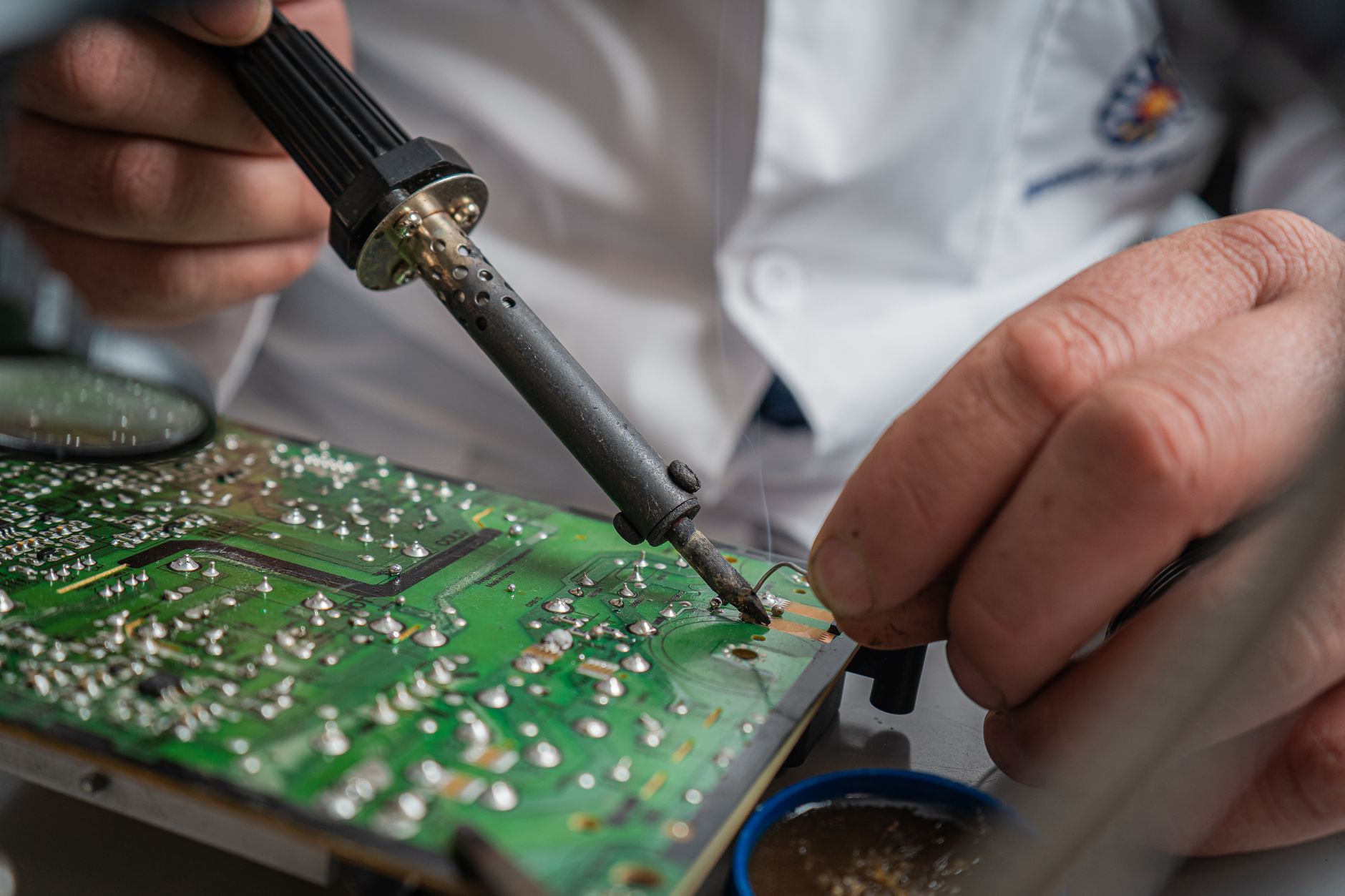
Ir galiausiai – nebijokite kreiptis į LG techninę pagalbą internetu, jei problema kartojasi po visų šių žingsnių. Kartais tai gali būti aparatinės, o ne programinės įrangos gedimas, kurio namų sąlygomis tiesiog neišspręsite, kad ir kiek kartų perkrautumėte sistemą.